เปิดบัญชี Exness ทีละขั้น
กดปุ่มของเรา สมัครด้วยอีเมล ยืนยันตัวตน ใช้บัญชีจริงแบบ Standard แล้วนำเลขมายืนยันค่ะ
กดปุ่มของเรา
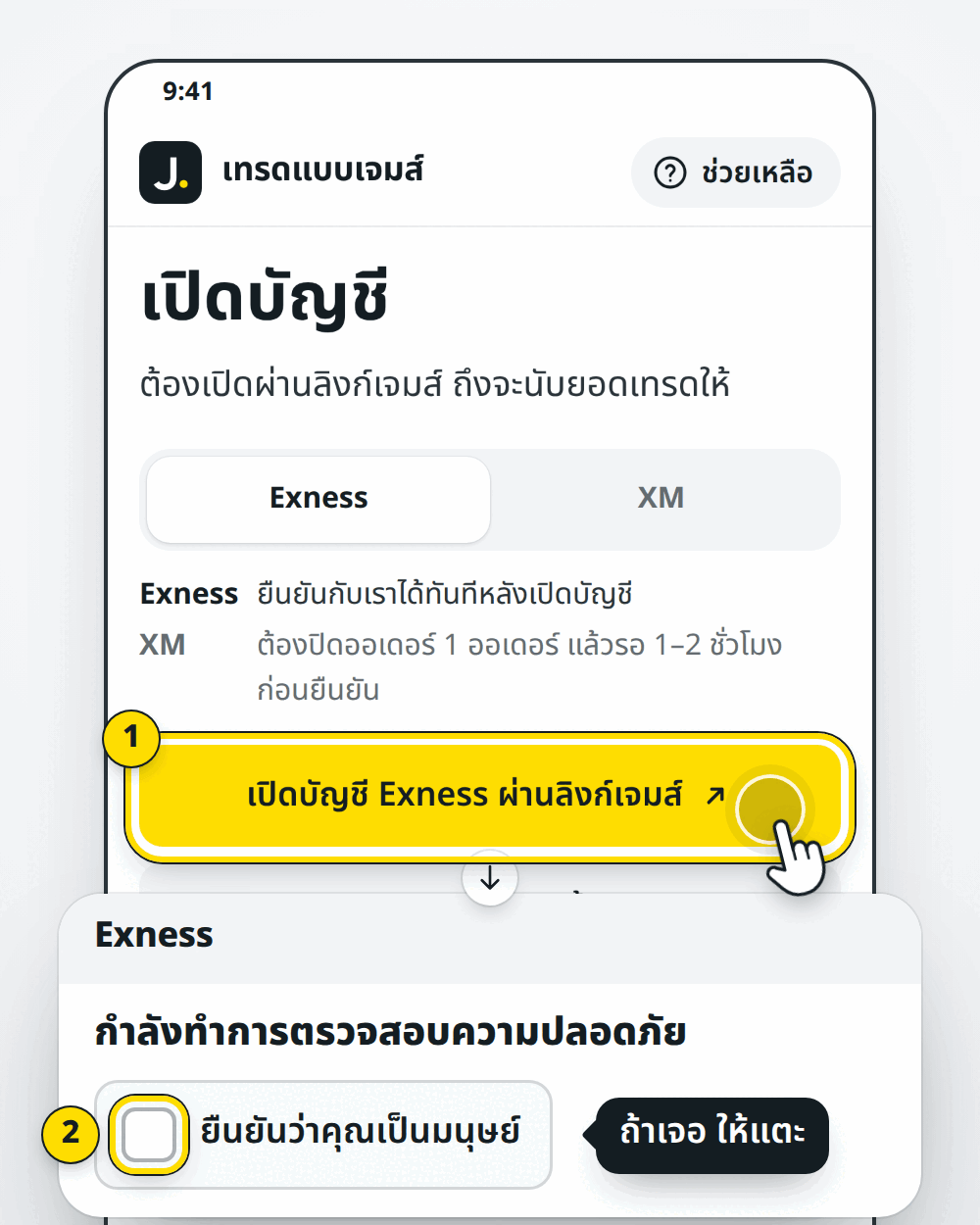
- หน้า “เปิดบัญชี” → เลือก Exness → กดปุ่มสีเหลือง “เปิดบัญชี Exness ผ่านลิงก์เจมส์”
- ถ้าเจอช่องสี่เหลี่ยม “ยืนยันว่าคุณเป็นมนุษย์” ให้แตะช่องนั้น
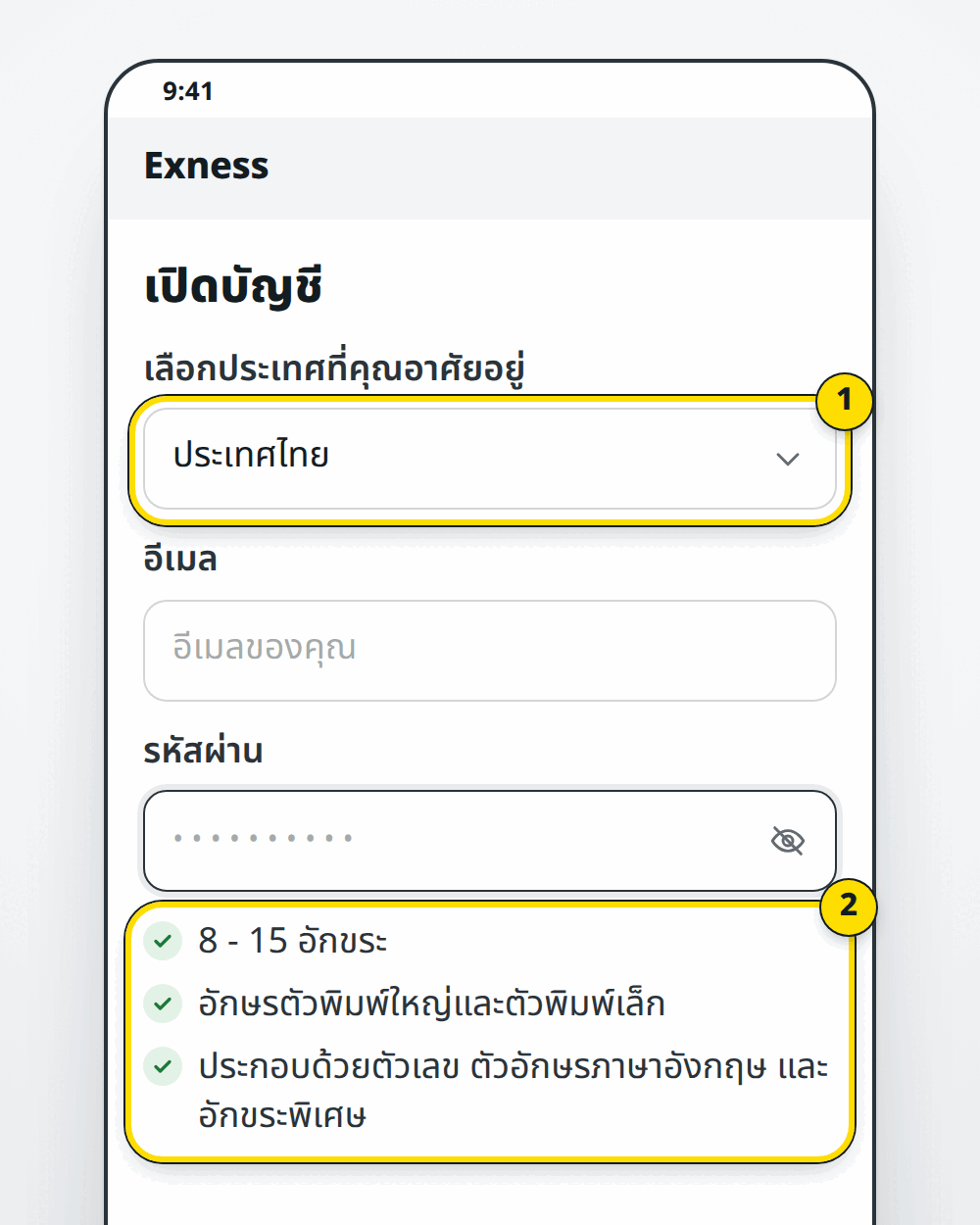
เลือกประเทศ ใส่อีเมล ตั้งรหัสผ่าน
- “เลือกประเทศที่คุณอาศัยอยู่” เลือกประเทศไทย
- ใส่อีเมล
- ตั้งรหัสผ่าน 8–15 ตัว มีตัวพิมพ์ใหญ่ ตัวพิมพ์เล็ก ตัวเลข และเครื่องหมาย เช่น # หรือ @ ใช้ตัวอักษรภาษาอังกฤษ
- จดอีเมลและรหัสผ่านไว้ ต้องใช้เข้าแอปทีหลัง
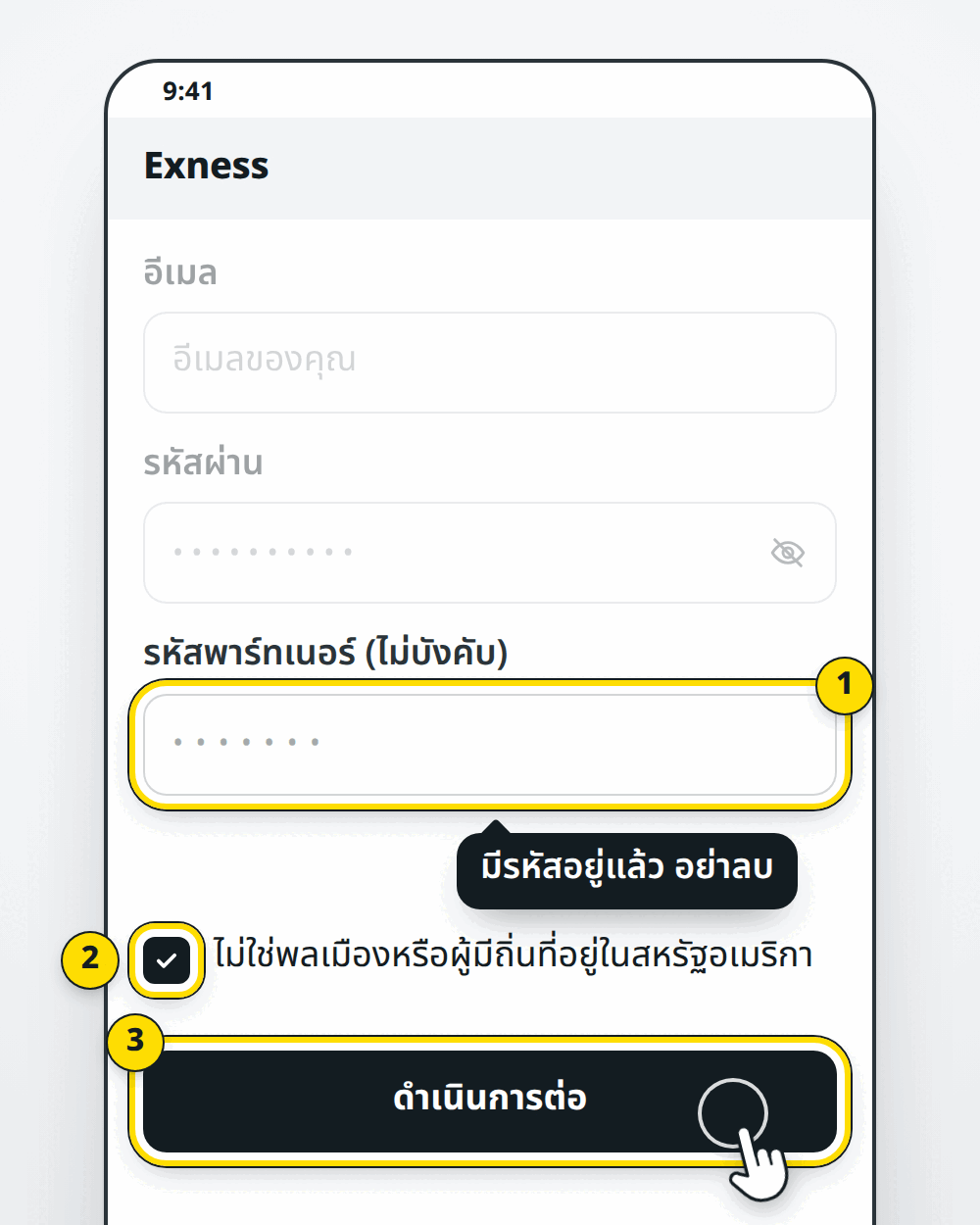
รหัสพาร์ทเนอร์ แล้วกด “ดำเนินการต่อ”
- ช่อง “รหัสพาร์ทเนอร์ (ไม่บังคับ)” ถ้ามีรหัสอยู่แล้ว อย่าลบ
- ถ้าคุณไม่ใช่พลเมืองหรือผู้อยู่อาศัยในสหรัฐอเมริกา ให้ติ๊กช่องนั้น แล้วกด “ดำเนินการต่อ”
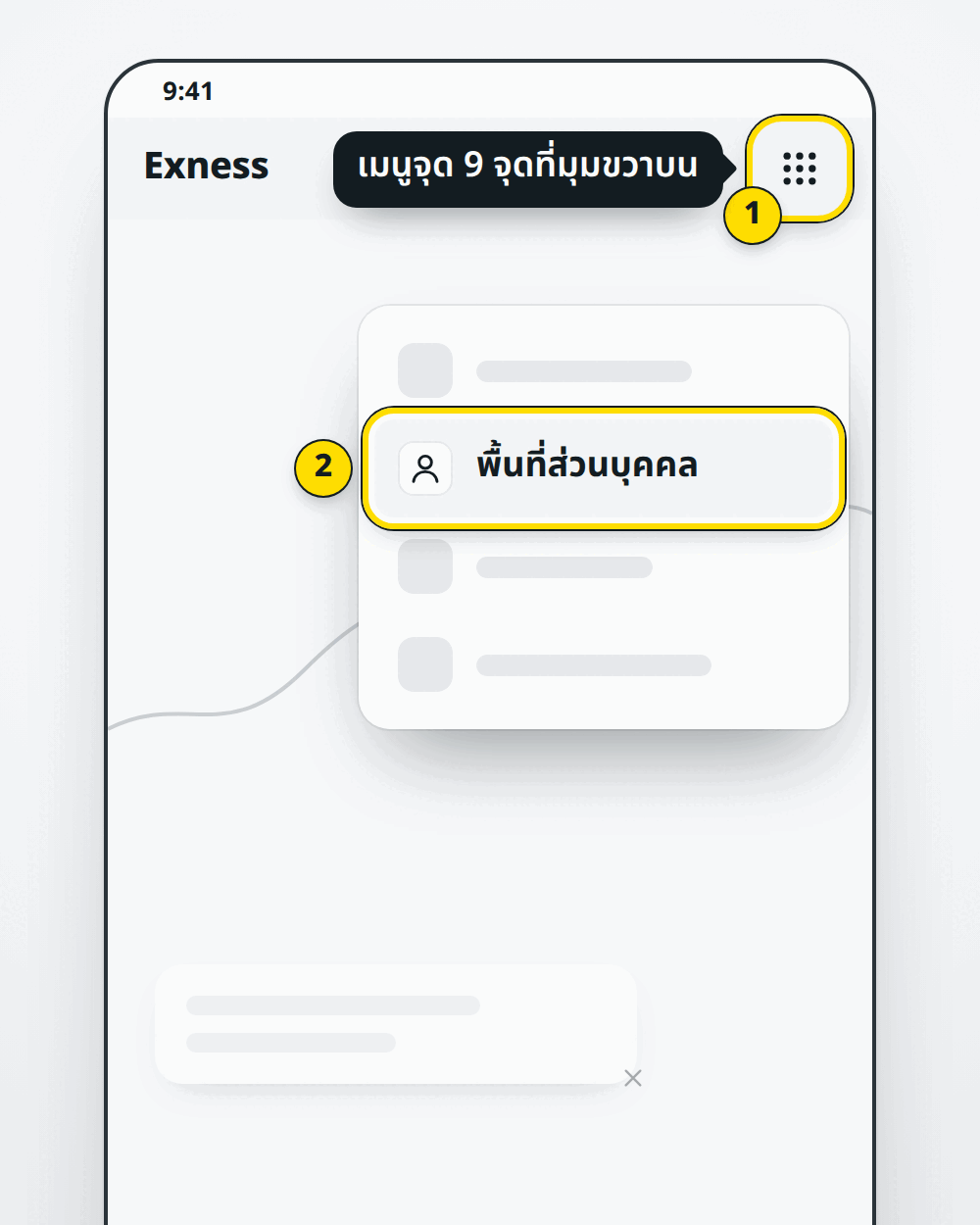
เข้าหน้าจัดการบัญชี
- สมัครเสร็จ หน้าเทรดจะเปิดขึ้นมา ปิดหน้าต่างที่เด้งขึ้น แล้วแตะเมนูมุมขวาบน (จุด 9 จุด) → “พื้นที่ส่วนบุคคล”
- หรือโหลดแอป Exness Trade แล้วเข้าสู่ระบบด้วยอีเมลและรหัสผ่านที่ใช้สมัคร
- แอปที่ใช้เทรด: Exness Trade
ยืนยันตัวตนกับ Exness
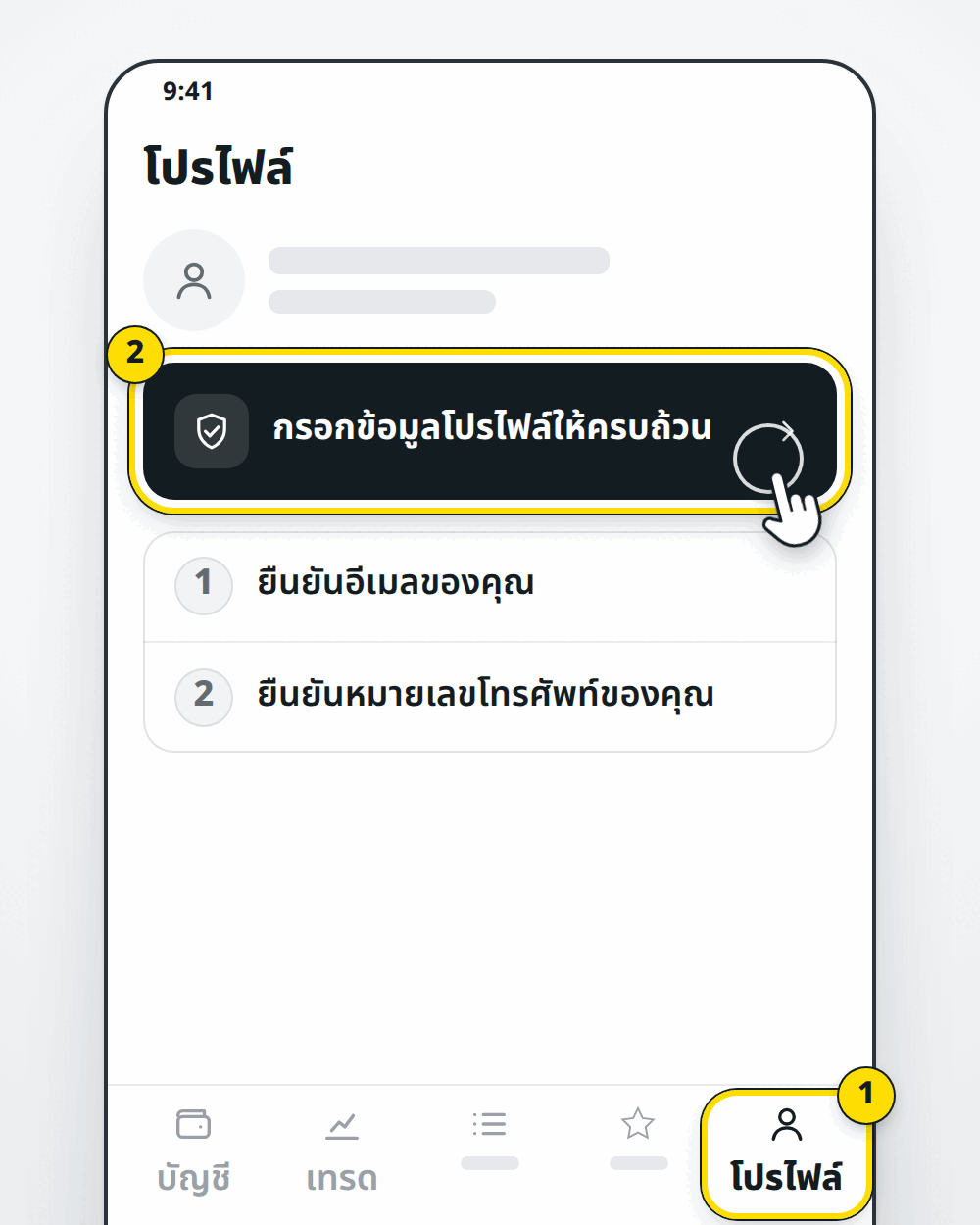
- ในแอป Exness Trade แตะแถบ “โปรไฟล์” → “กรอกข้อมูลโปรไฟล์ให้ครบถ้วน” แล้วทำตามที่แอปขอ: ยืนยันอีเมลและเบอร์โทรด้วยรหัส 6 หลัก กรอกชื่อและที่อยู่ให้ตรงบัตรประชาชน แล้วถ่ายรูปเอกสาร
- Exness แจ้งว่าอาจใช้เวลาตรวจนานสูงสุด 24 ชั่วโมง
- ระหว่างรอผล ทำขั้นต่อไปและยืนยันบัญชีกับเราได้เลย
เช็กบัญชีจริงแบบ Standard
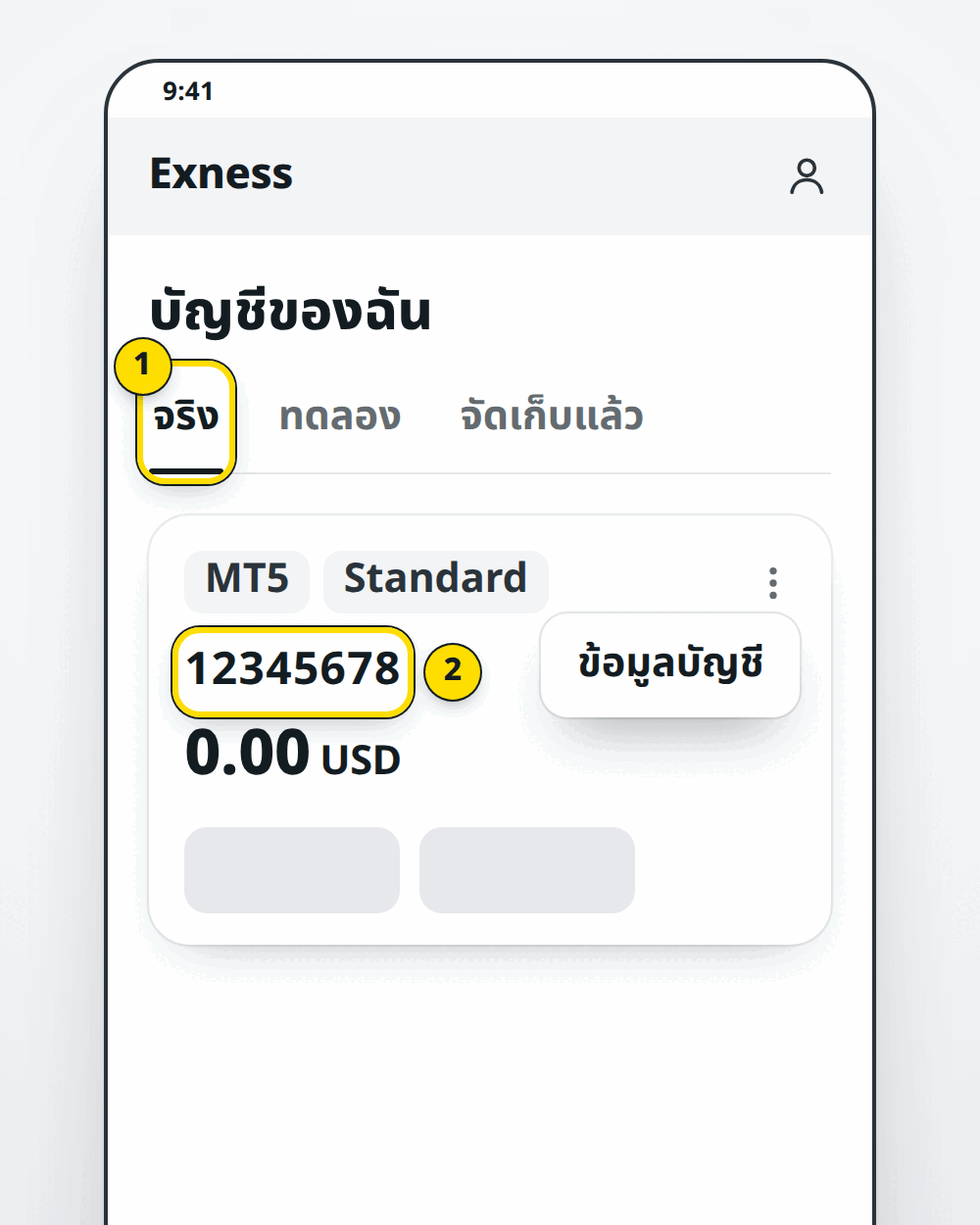
- ไปที่ “บัญชีของฉัน” แท็บ “จริง” ต้องเห็นบัญชี Standard หรือ “มาตรฐาน”
- ถ้าไม่มี หรือเป็น Standard Cent ให้กด “เปิดบัญชี” แล้วเลือก Standard (มาตรฐาน)
ยืนยันที่เว็บนี้ ก่อนเริ่มเทรด
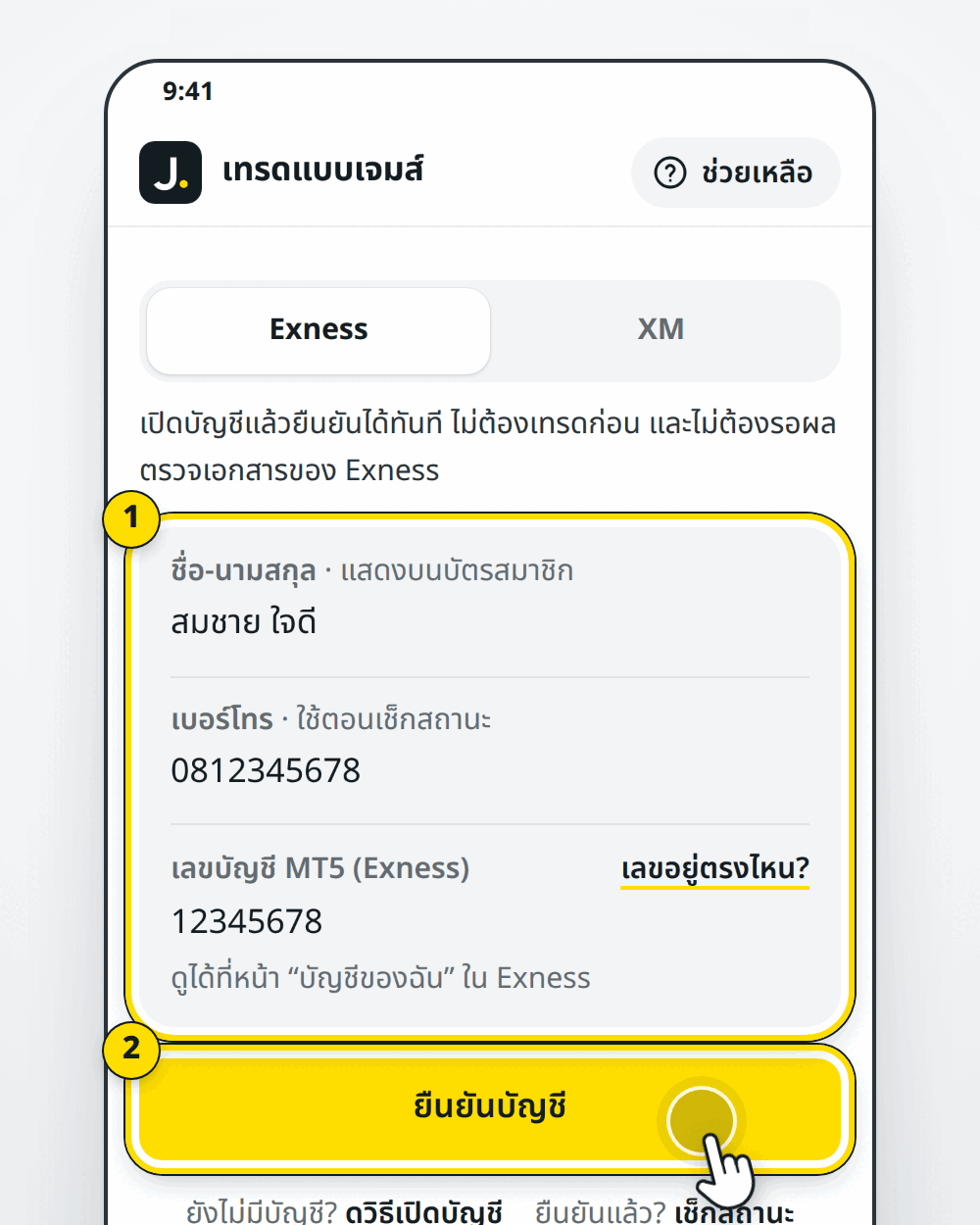
- นำเลขบัญชีจริงมากรอกที่หน้า “ยืนยันบัญชี” ของเว็บนี้ เพราะระบบนับเฉพาะออเดอร์ที่ปิดหลังยืนยัน
- ฝากเงินในแอป Exness ด้วยบัญชีธนาคารชื่อตัวเอง
- ดูวิธีเปิดและปิดออเดอร์ในหัวข้อ “เปิดและปิดออเดอร์แรก (Exness)”


การเทรดทองมีความเสี่ยงสูง อาจสูญเสียเงินทุนทั้งหมด